Amibroker: Hướng dẫn cài đặt (Bản Full)
Tài liệu được chia thành các bước chính để dễ theo dõi: tải bộ cài → giải nén → cài Amibroker → hoàn tất cài đặt → tải dữ liệu CafeF → giải nén → nạp dữ liệu vào Amibroker.
Tải Amibroker full phiên bản 6.35.1
Tải bộ cài theo đường dẫn được cung cấp.
Giải nén bộ cài đặt
Giải nén bộ cài về máy. Theo nội dung hướng dẫn, bên trong có 3 file:
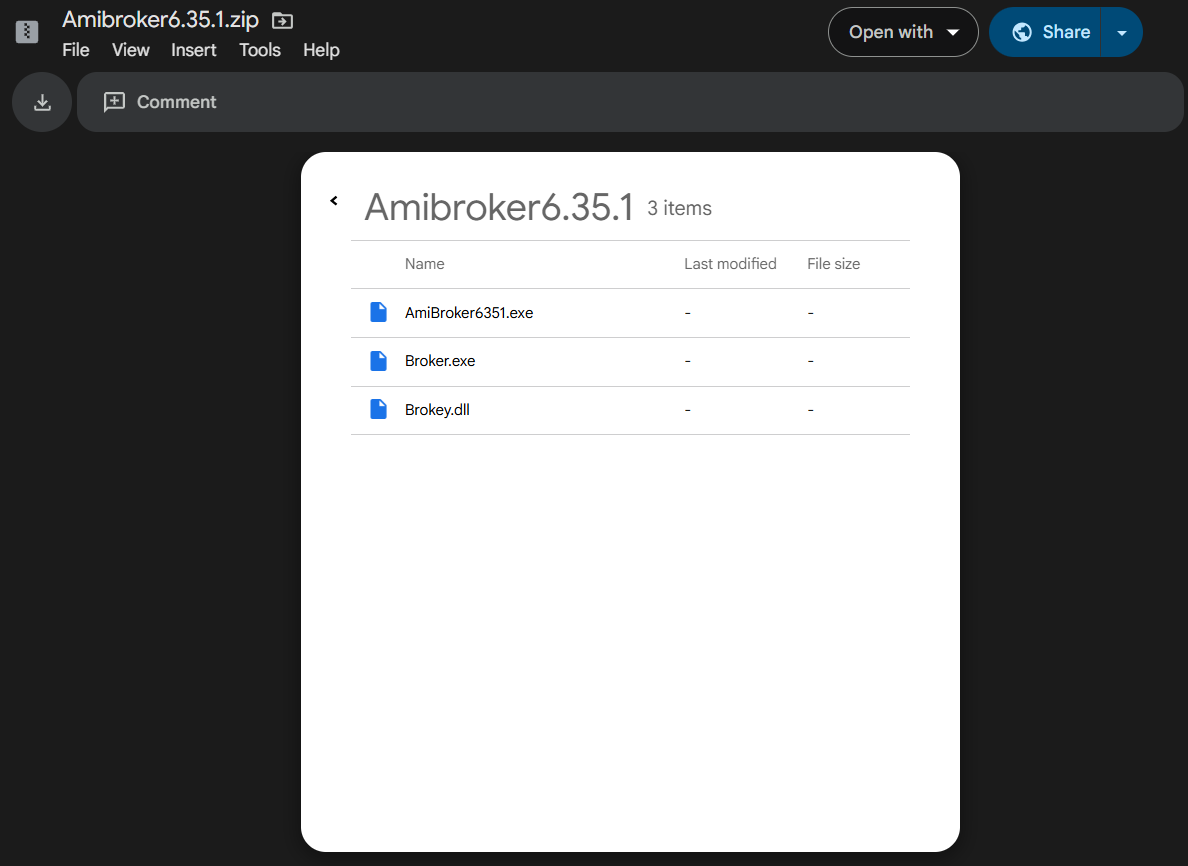 Ảnh thư mục sau khi giải nén sẽ đặt tại đây.
Tiến hành cài đặt Amibroker
Làm lần lượt các bước dưới đây.
Mở “AmiBroker6351.exe” và nhấn “Next”
Nhấn đúp file AmiBroker6351.exe, sau đó chọn Next.
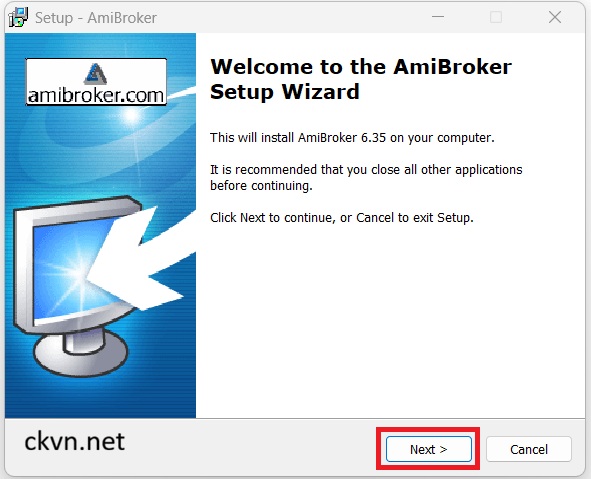 Màn hình cài đặt và nút Next.
Chọn “I accept the agreement” và “Next”
Đánh dấu I accept the agreement, sau đó nhấn Next.
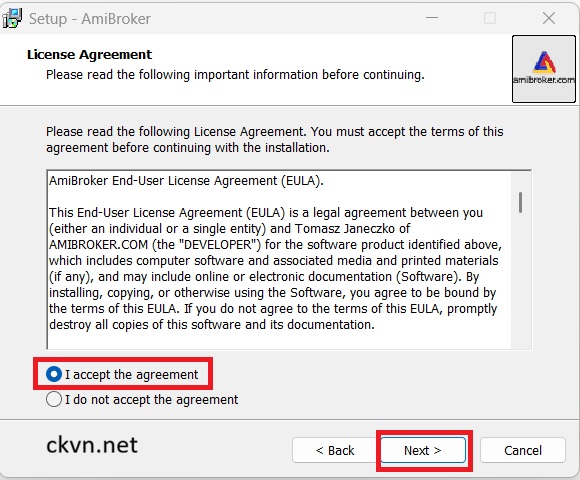 Màn hình điều khoản.
Giữ mặc định thư mục cài đặt
Theo nội dung hướng dẫn, để mặc định:
C:\Program Files (x86)\AmiBroker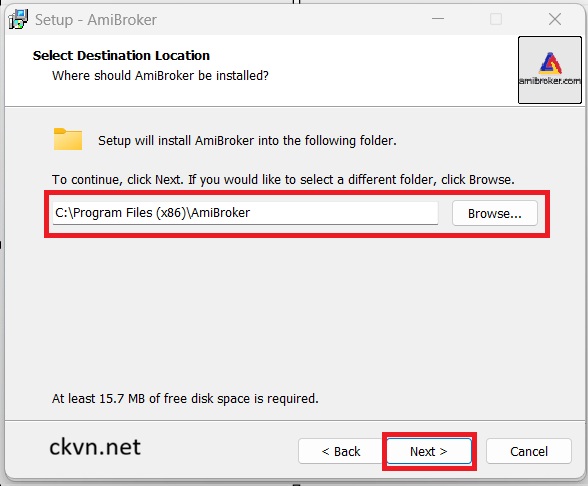 Màn hình chọn thư mục.
Chọn “Full installation” & “Next”
Chọn Full installation rồi nhấn Next.
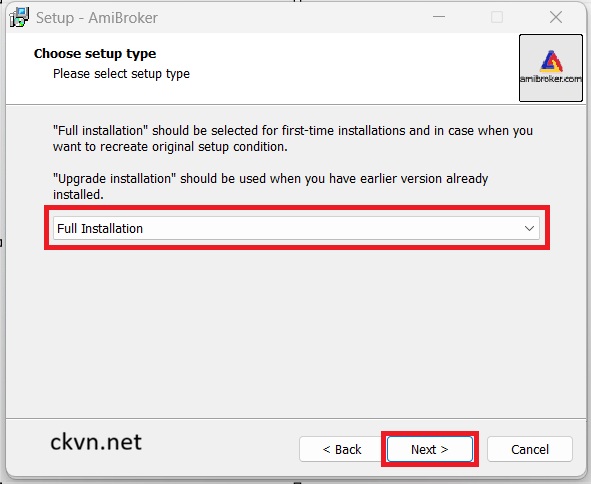 Màn hình lựa chọn kiểu cài đặt.
Chọn “Install”
Nhấn Install và đợi quá trình cài đặt hoàn tất.
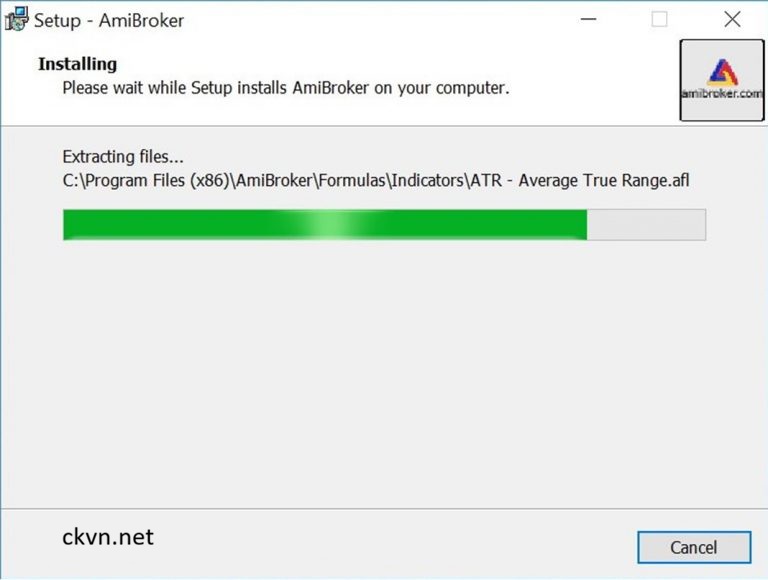 Màn hình tiến trình cài đặt.
Bỏ tích “Launch Amibroker” và “Finish”
Bỏ chọn Launch Amibroker, sau đó nhấn Finish.
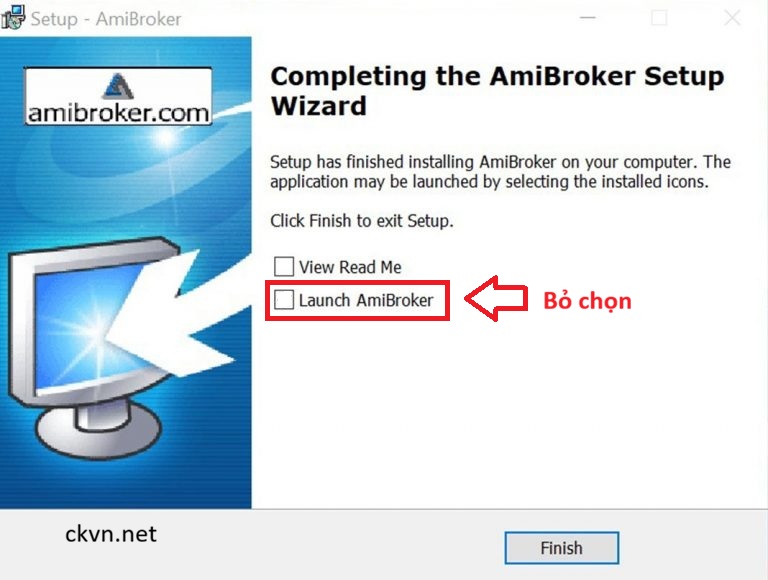 Màn hình Finish.
Hoàn tất cài đặt
Copy đè 2 file bổ sung vào thư mục Amibroker
Copy đè 2 file: Brokey.dll và Broker.exe vào thư mục cài đặt:
C:\Program Files (x86)\AmiBrokerhoặc thư mục tương ứng nếu Amibroker được cài ở vị trí khác.
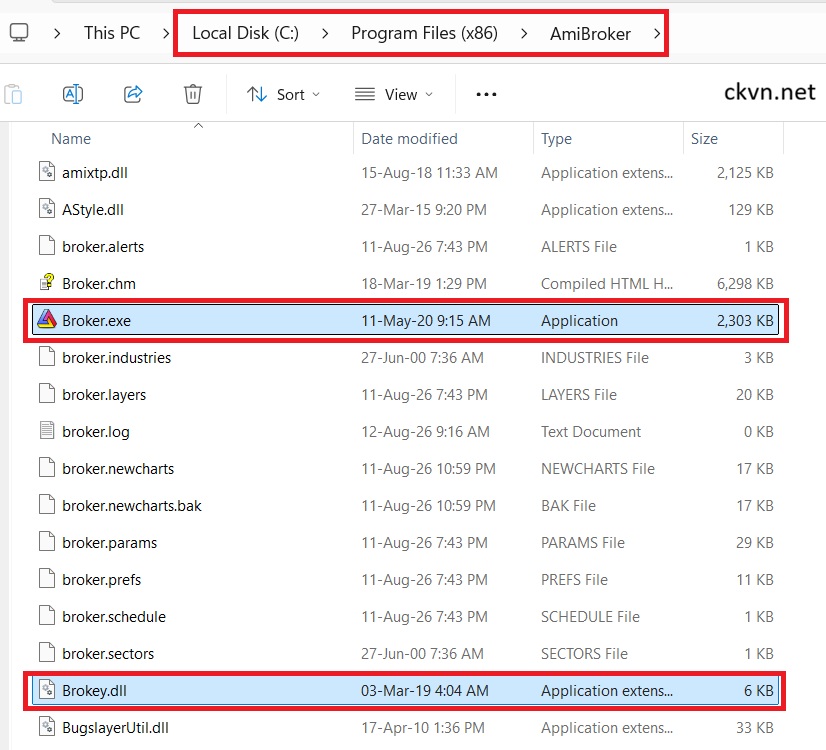 Ảnh vị trí thư mục Amibroker.
Hướng dẫn thêm số liệu giao dịch vào Amibroker từ CafeF
Các bước chính: tải dữ liệu → giải nén → nạp dữ liệu → hoàn tất cập nhật.
Download dữ liệu từ CafeF
Truy cập CafeF.vn → Dữ liệu → Công cụ PTKT → Tải dữ liệu Amibroker → Upto 3 sàn (điều chỉnh).
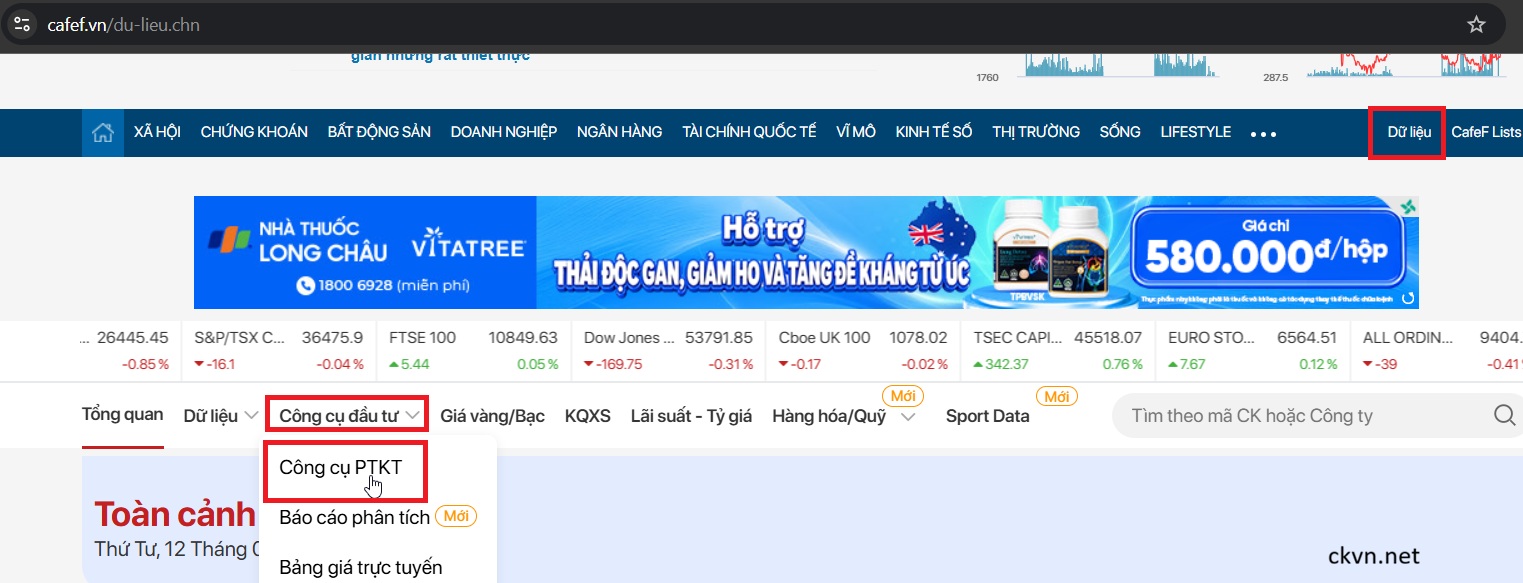
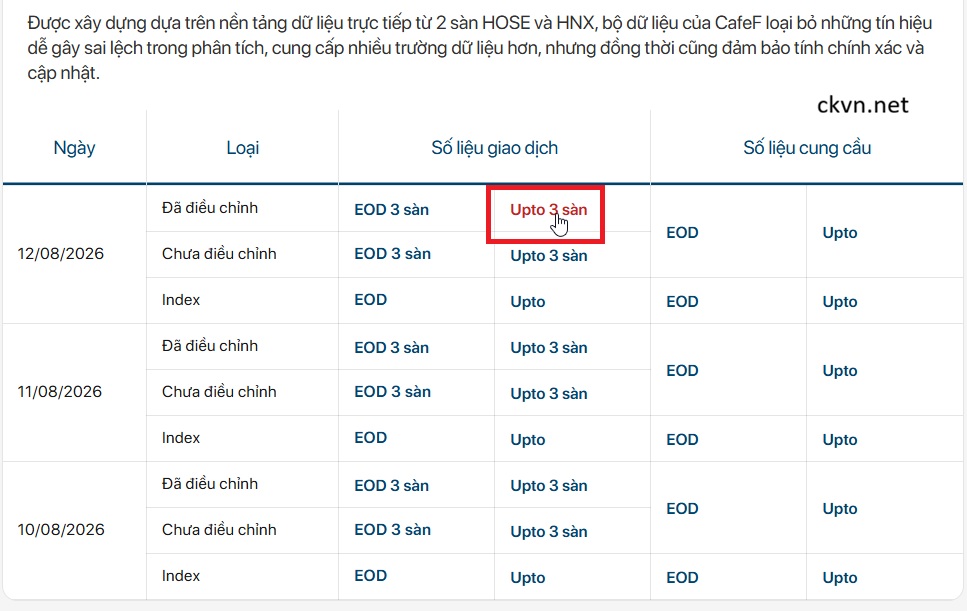 Ảnh thao tác trên CafeF.
Giải nén dữ liệu vừa tải
Giải nén dữ liệu về máy để chuẩn bị import vào Amibroker.
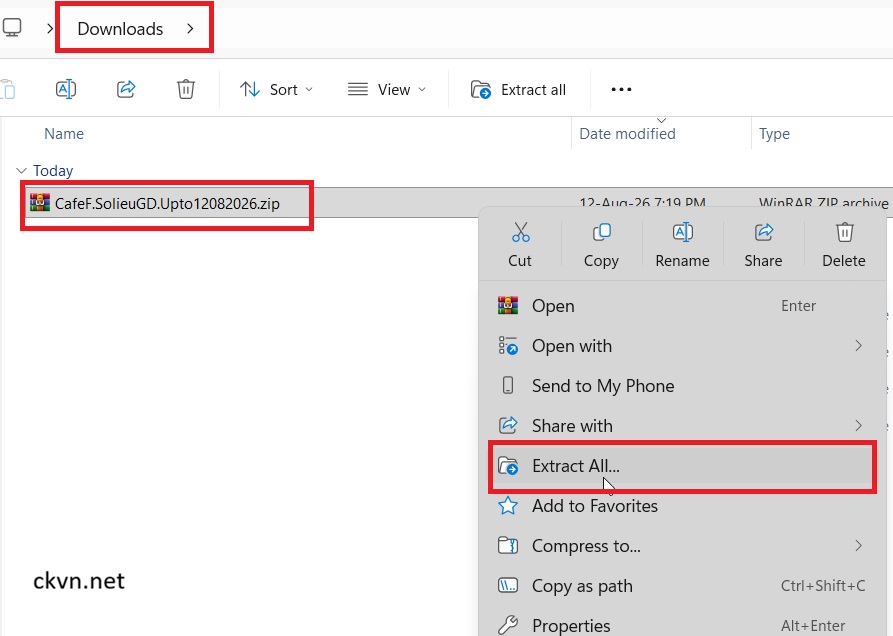 Ảnh dữ liệu sau khi giải nén.
Nạp dữ liệu vào Amibroker
Mở Amibroker và thực hiện thao tác nạp dữ liệu theo hướng dẫn.
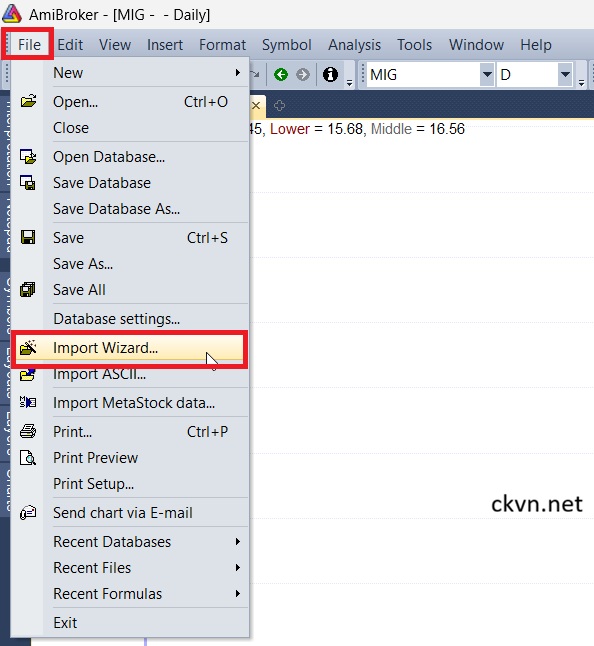 Ảnh màn hình nạp dữ liệu.
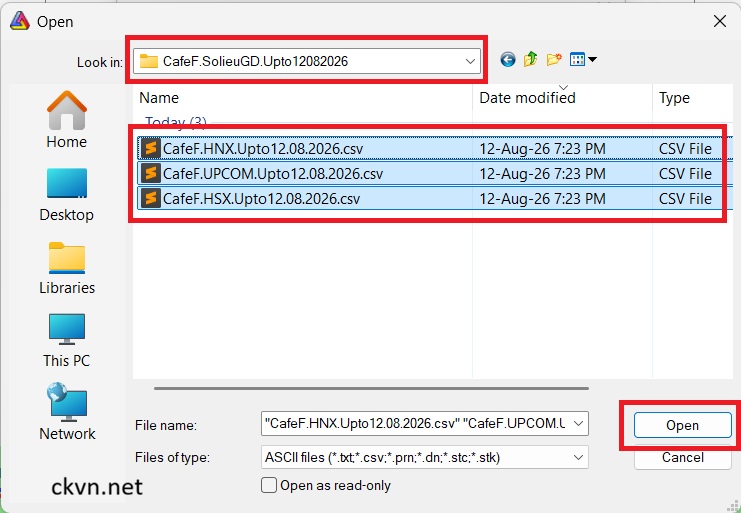 Ảnh chọn đường dẫn và 3 file.
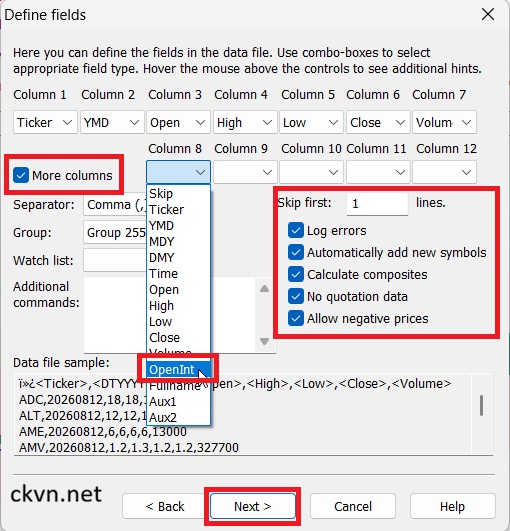 Ảnh các tùy chọn import.
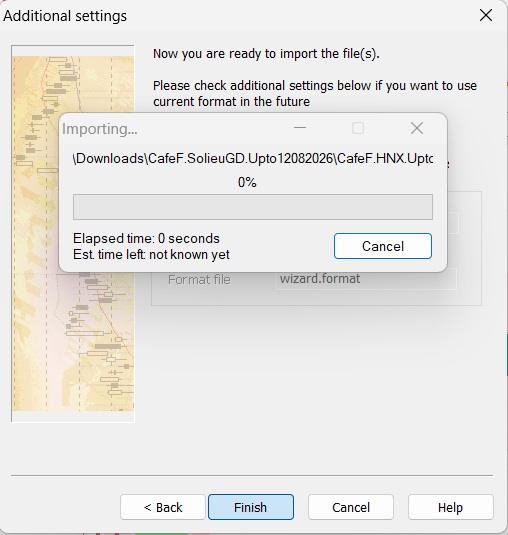 Ảnh quá trình cập nhật dữ liệu.
Bạn đã hoàn thành
Như vậy bạn đã cài đặt Amibroker và cập nhật dữ liệu thành công.