
Khách hàng muốn trải nghiệm không cần tự cài đặt. Chỉ cần liên hệ với bộ phận hỗ trợ, chúng tôi có thể hỗ trợ cài đặt từ xa qua UltraViewer hoặc TeamViewer. Bạn chỉ cần ngồi tại máy và làm theo hướng dẫn của nhân viên hỗ trợ. Hotline/Zalo: 0939614234
01. Chọn trường hợp của bạn
Không phải ai cũng cần cài AmiBroker hoặc import dữ liệu CafeF. Hãy chọn đúng trường hợp để cài nhanh nhất.
🆕 Chưa có AmiBroker
Máy chưa cài AmiBroker và chưa có dữ liệu. Bạn cần cài AmiBroker, chuẩn bị dữ liệu rồi cài Xanh Mua - Đỏ Bán.
⚡ Đã có AmiBroker + dữ liệu
Bạn đã có AmiBroker và đang sử dụng dữ liệu realtime hoặc dữ liệu từ FireAnt / bên thứ ba tương thích.
📊 Có AmiBroker nhưng chưa có dữ liệu
Bạn không cần cài lại AmiBroker. Chỉ cần chuẩn bị nguồn dữ liệu, sau đó cài DLL + AFL.
⚡ Cài nhanh cho người đã có AmiBroker
Đây là trường hợp nhanh nhất. Nếu AmiBroker đã có sẵn và bạn đã có dữ liệu realtime hoặc dữ liệu từ FireAnt / nguồn dữ liệu bên thứ ba đang hoạt động, bạn không cần làm các bước cài AmiBroker và import CafeF.
Nếu AmiBroker đang chạy, Windows có thể khóa file DLL và không cho thay thế.
Copy 2 file vào AmiBroker
Copy file XanhMuaDoBanPlugin.dll vào thư mục:
Copy file AMI-CODE-XANH-MUA-DO-BAN_vxx.afl vào:
Đóng và mở lại AmiBroker
Sau khi copy DLL và AFL, đóng hoàn toàn AmiBroker rồi mở lại.
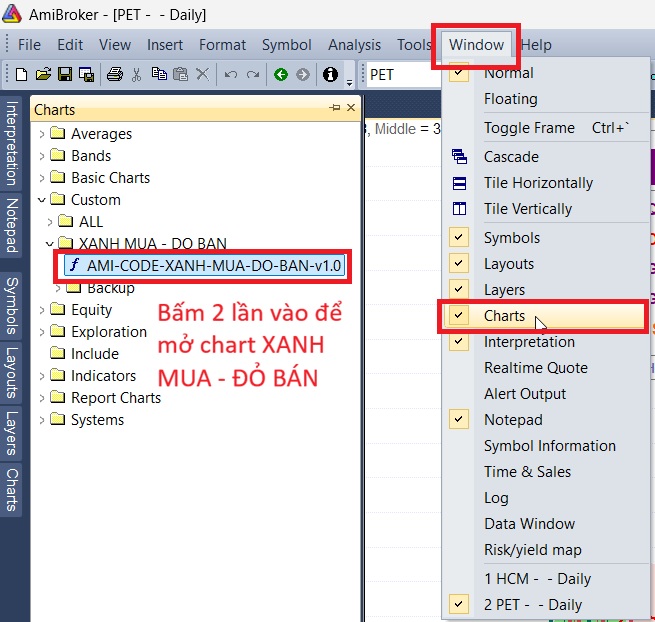
Mở Chart Xanh Mua - Đỏ Bán
Trong AmiBroker, mở:
Sau đó bấm đúp vào AFL để mở chart.
02. Cài AmiBroker — chỉ dành cho người chưa có
Nếu máy của bạn đã có AmiBroker, hãy bỏ qua bước này và chuyển thẳng đến phần Tải bộ cài Xanh Mua - Đỏ Bán.
04. Tải bộ cài Xanh Mua - Đỏ Bán
Tất cả file cần thiết nên được tải trực tiếp từ máy chủ của Xanh Mua - Đỏ Bán.
Giải nén bộ cài
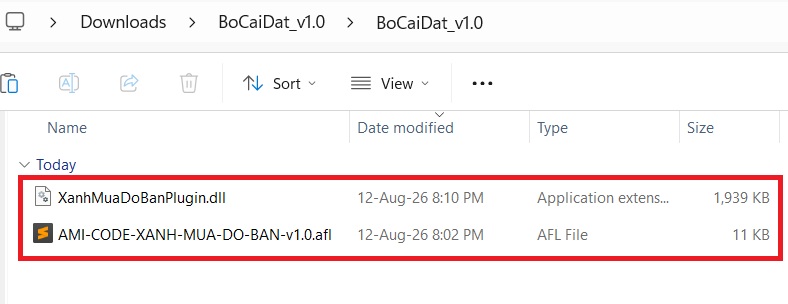
Sau khi tải xong BoCaiDat_vxx.zip, click chuột phải vào file → chọn Extract All / Giải nén tất cả.
05. Cài Plugin
Sau khi giải nén bộ cài, copy file Plugin vào thư mục Plugins của AmiBroker.
Tìm file Plugin
Mở thư mục Plugins
Copy file Plugin vào thư mục
Copy file "XanhMuaDoBanPlugin.dll" vào thư mục Plugins.
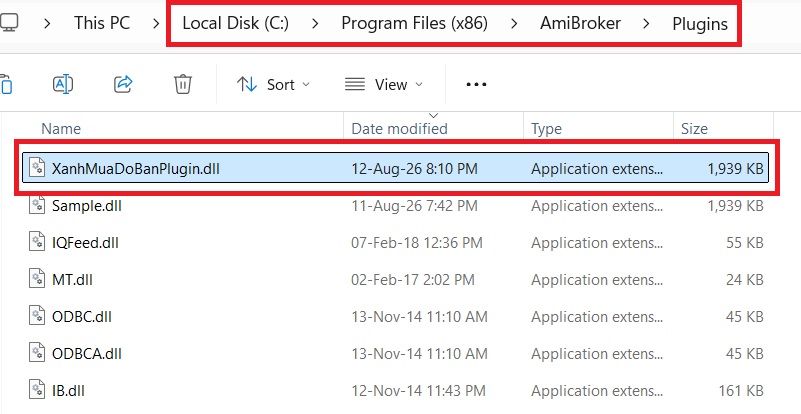 hư mục AmiBroker → Plugins,
trong đó có file XanhMuaDoBanPlugin.dll.
hư mục AmiBroker → Plugins,
trong đó có file XanhMuaDoBanPlugin.dll.
06. Cài AFL
Tiếp theo, copy mã AFL vào thư mục Custom của AmiBroker.
Tìm file AFL
Mở thư mục Custom
Copy file AFL
Copy file "AMI-CODE-XANH-MUA-DO-BAN_vxx.afl" vào thư mục Custom.
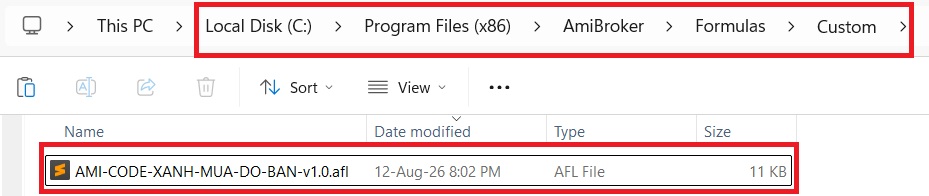 AmiBroker → Formulas → Custom,
trong đó có file AFL.
AmiBroker → Formulas → Custom,
trong đó có file AFL.
07. Dữ liệu CafeF — chỉ dùng khi bạn chưa có nguồn dữ liệu
Không phải người dùng nào cũng cần bước này. Nếu bạn đã có dữ liệu realtime hoặc dữ liệu từ FireAnt / nguồn bên thứ ba đang hoạt động bình thường trên AmiBroker, hãy bỏ qua toàn bộ phần này.
08. Kiểm tra sau khi cài đặt
Trước khi bắt đầu sử dụng, hãy kiểm tra lần lượt 3 phần.
- AmiBroker mở bình thường.
- Biểu đồ cổ phiếu có dữ liệu từ nguồn bạn đang sử dụng (CafeF, FireAnt hoặc nguồn dữ liệu tương thích).
- Giao diện Xanh Mua - Đỏ Bán hiển thị bình thường.
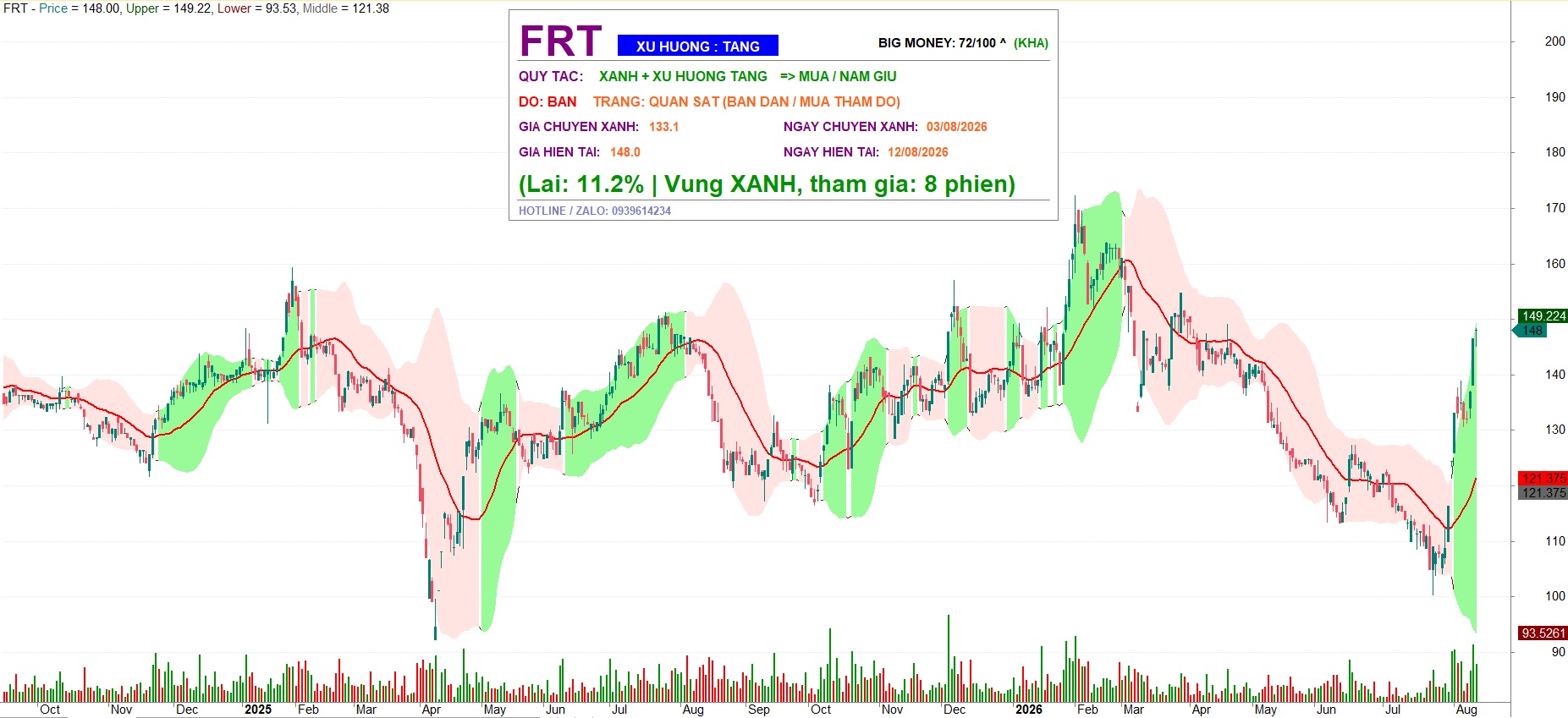
Mở chart XANH MUA - ĐỎ BÁN
Giao diện Xanh Mua - Đỏ Bán sau khi cài đặt thành công.
09. Lỗi thường gặp
Không thấy Xanh Mua - Đỏ Bán
Kiểm tra Plugin đã nằm trong:
Sau đó đóng hoàn toàn AmiBroker và mở lại.
Không thấy mã AFL
Kiểm tra file AFL đã nằm trong:
Có biểu đồ nhưng không có dữ liệu
Kiểm tra lại database và quá trình Import dữ liệu. Nếu sử dụng CafeF, thực hiện lại phần Import dữ liệu CafeF.
Không tự ý đổi tên hoặc chỉnh sửa các file cài đặt. Hãy chụp màn hình lỗi và gửi cho bộ phận hỗ trợ.
10. Cần hỗ trợ?
Nếu gặp khó khăn trong quá trình cài đặt, hãy liên hệ để được hỗ trợ.
Hotline / Zalo
0939 614 234
Khi liên hệ, nên gửi kèm ảnh màn hình lỗi để được hỗ trợ nhanh hơn.